USB-Cドッキングステーションで在宅デスクをすっきり整える選び方ガイド
ノートPC一台で仕事も趣味もこなす人が増える一方で、充電器、モニターケーブル、USBハブ、SDカードリーダーなどが机の上に散らかりやすくなっています。そんな悩みをまとめて解決しやすいのがUSB-Cドッキングステーションです。ケーブルを一本つなぐだけで、給電、映像出力、有線LAN、USB機器の接続まで一括で扱えるため、作業前後の手間を減らし、デスク環境を整えやすくなります。
ただし、見た目が似ていても対応する映像出力数、給電能力、ポート構成、発熱の傾向は製品ごとにかなり異なります。価格だけで選ぶと「思ったよりモニターがつながらない」「充電が遅い」「Web会議中に不安定になる」といった失敗も起こりがちです。この記事では、生活と仕事の両方で使いやすいUSB-Cドッキングステーションの選び方を、できるだけ実用的に整理します。
USB-Cドッキングステーションを使うメリット
最大のメリットは、接続の手間を減らしつつ作業環境を固定化できることです。自宅では外部モニター、キーボード、マウス、SSD、スピーカーを接続し、外出時はノートPCだけ持ち出す、という使い分けがしやすくなります。毎回複数のケーブルを抜き差しする必要がなくなるため、短時間の作業でも机に向かいやすくなります。
- ケーブル一本で周辺機器をまとめて接続しやすい
- デスク上の配線を整理しやすい
- 外部モニターや有線LANを追加しやすい
- 在宅勤務とプライベート利用の切り替えが楽になる
特に、ノートPCのポート数が少ないモデルを使っている人にとっては、作業効率だけでなく快適さにも直結しやすいアイテムです。
購入前に必ず確認したいポイント
ノートPC側のUSB-C端子が何に対応しているか
まず確認したいのは、ノートPCのUSB-C端子が給電専用なのか、映像出力に対応しているのか、Thunderbolt対応なのかという点です。ドッキングステーション側が高機能でも、PC側が映像出力や高速転送に非対応なら性能を活かしきれません。メーカーの仕様表で「DisplayPort Alt Mode」「USB4」「Thunderbolt 3/4」などの表記を確認しておくと安心です。
必要なポート数を先に洗い出す
後から「HDMIが足りない」「USB-Aが少ない」と気づくケースは珍しくありません。今使っている機器だけでなく、今後追加したい周辺機器も含めて考えるのがおすすめです。必要数を簡単にメモしておくと、無駄に高価な多ポートモデルを避けやすくなります。
- 外部モニターは何台つなぐか
- 有線LANを使うか
- USB-A機器を何個つなぐか
- SD/microSDカードを使うか
- ノートPCに十分な給電が必要か
給電能力は余裕を持って選ぶ
ノートPCの消費電力が高い場合、65W給電では足りず、負荷がかかるとバッテリー残量が少しずつ減ることがあります。動画編集や複数画面での作業が多いなら、85W〜100Wクラスの給電に対応したモデルのほうが安心です。軽量ノートなら過剰性能までは不要ですが、使い方に対して余裕のある出力を選ぶと失敗しにくくなります。
筆者の視点: 安さより「接続の安定性」を優先したい
USB-Cドックは、スペック表だけでは見えにくい使い勝手の差が出やすい製品です。安価なモデルは魅力的ですが、長時間の会議や外部ストレージ利用で接続が不安定だと、小さなストレスが積み重なります。毎日使う前提なら、レビューで発熱や接続安定性に触れられているかを確認して選ぶ価値があります。
利用シーン別のおすすめ構成
在宅ワーク中心ならHDMIと有線LANを重視
Web会議、文書作成、ブラウザ作業が中心なら、フルHDまたは4Kの外部モニター出力、安定した有線LAN、USB-Aポート数のバランスが重要です。特にWi‑Fiが混雑しやすい環境では、有線LANがあるだけで会議の安定感が変わります。ワイヤレス機器中心でも、レシーバーやUSBマイクで意外とUSB-Aポートを使う場面は多いものです。
クリエイティブ用途なら転送速度とカードリーダーも確認
写真や動画を扱う人は、SDカードリーダーの有無、外付けSSD接続時の転送速度、複数モニター対応を重視したいところです。特に高解像度ファイルを頻繁に扱うなら、単に「USB-C対応」と書かれているだけでなく、どの規格まで対応しているかを細かく確認しておくと後悔しにくくなります。
私物PCと会社PCを切り替えるなら取り回しを重視
毎日PCを入れ替える場合は、据え置き性能よりも接続しやすさと本体サイズが重要です。ケーブルが硬すぎないか、机のどこに置きやすいか、ACアダプターが大きすぎないかも見逃せません。数字だけでは比較しにくい部分ですが、毎日の使い勝手に直結します。
失敗しにくい選び方のコツ
迷ったら、まず「今の不満」を解消できるかを基準に選ぶのが近道です。必要以上に多機能な製品は魅力的ですが、価格が上がり、サイズも大きくなりがちです。逆に最低限すぎるモデルは、少し環境が変わっただけで不便になります。次の3点を満たす製品なら、日常用途では満足しやすい傾向があります。
- ノートPCの給電に十分な出力がある
- 使いたいモニター枚数と解像度に対応している
- USB-A、LAN、カードリーダーなど必要な端子が過不足ない
また、机の見た目を重視するなら、ケーブルの出る方向や本体の色味も意外と重要です。毎日視界に入るアイテムだからこそ、使い勝手と見た目の両面で納得できるものを選ぶと満足度が上がります。
おすすめ商品
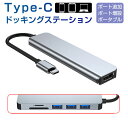

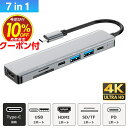
まとめ
USB-Cドッキングステーションは、単なるポート拡張ではなく、在宅デスク全体の使いやすさを底上げしやすいアイテムです。PC側の対応規格、必要なポート数、給電能力を先に確認しておけば、大きな失敗はかなり避けられます。配線のごちゃつきや抜き差しの面倒さを減らしたい人、ノートPC中心で作業環境を整えたい人には、導入効果を実感しやすいカテゴリーです。
価格差だけで判断せず、自分の働き方や生活動線に合う一台を選ぶことが、満足度の高い買い物につながります。机をすっきりさせながら、日々の作業を少しでも快適にしたいなら、まずは必要な接続を整理するところから始めてみてください。